Guide – Kom igång med Edlevo Skolschema
(Denna sida är en del av Användarhandledningen för Edlevo Skolschema.)
Vad är Edlevo Skolschema?
Edlevo Skolschema är Edlevos lösning för att planera undervisning och andra aktiviteter i skolan. Tjänsten består av flera moduler som tillsammans stödjer hela schemaläggningsprocessen – från grunddata och tjänsteplanering till publicering av färdiga scheman för elever, personal och vårdnadshavare.
Bra att veta om Edlevo Skolschema
Schemaläggning sker per enhet, vilket innebär att varje skola hanteras för sig. Vid behov kan scheman mellan flera enheter kopplas samman (om t ex lokaler eller personal delas mellan flera enheter), detta görs genom att gruppera scheman i menyvalet Schemaplaner.
Arbetet med ett nytt läsår startar normalt vid uppflyttningen, då administratören:
- Kopierar perioder (läsår och terminer) till enheten
- Skapar klasser och grupper för det nya läsåret
- Klassuppflyttar elever
När detta är klart kan tjänsteplaneringen genomföras. Den beskriver:
- vilka ämnen som ska undervisas
- vilken personal som ansvarar för undervisningen
- i vilken omfattning undervisningen ska ske per klass eller grupp
När tjänsteplaneringen bekräftas skapas läraraktiviteter, som utgör grunden för all schemaläggning.
Edlevo Skolschema är helintegrerat med Edlevo – så funkar det
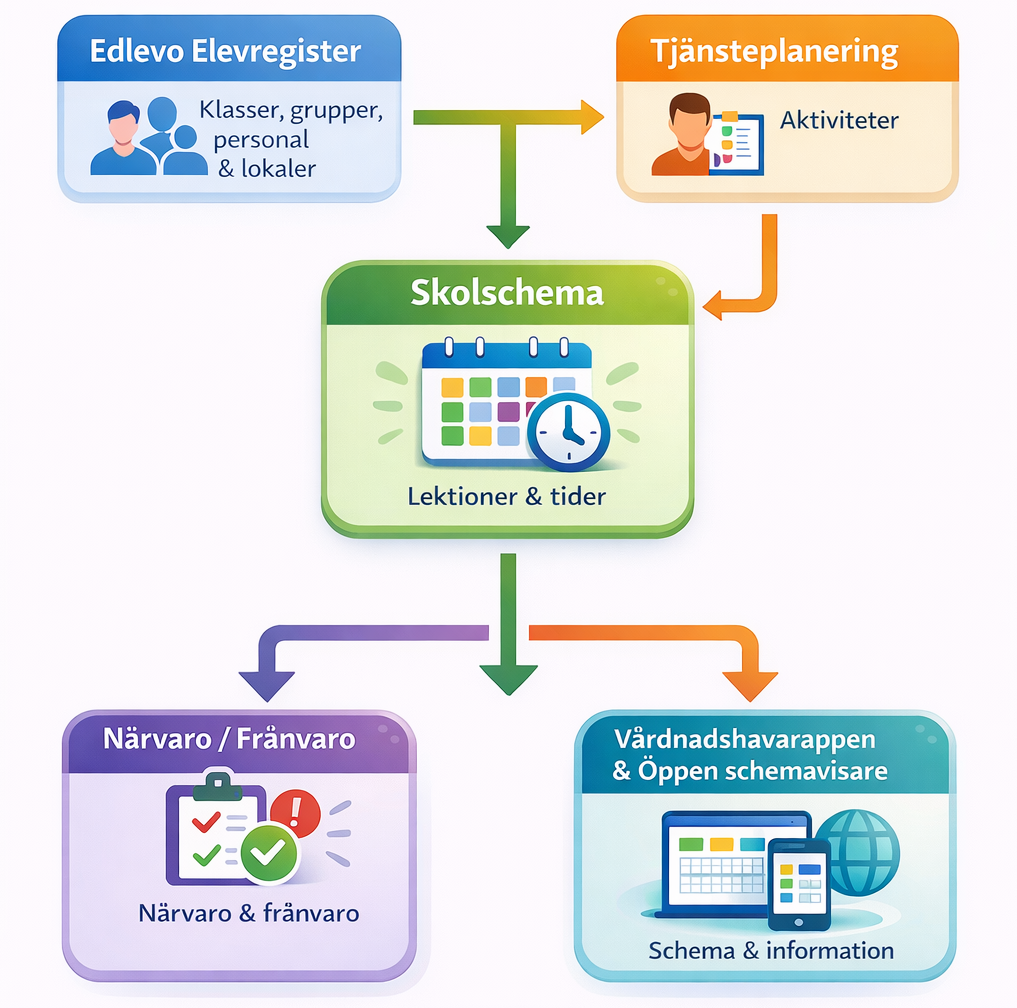
Edlevo Skolschema är en del av ett sammanhängande flöde där information automatiskt förs vidare mellan systemets olika delar.
Uppgifter om klasser, grupper, personal och lokaler hämtas från Edlevo Elevregister och används direkt i både Tjänsteplanering och Skolschema.
Tjänsteplaneringen tillför aktiviteter som ligger till grund för schemat, vilket säkerställer att planering och schema alltid hänger ihop.
När schemat är klart och schemaplanen är publicerad sprids informationen vidare till Närvaro/Frånvaro samt till vårdnadshavarappen och den öppna schemavisaren. På så sätt arbetar hela Edlevo med samma aktuella information, utan behov av manuell överföring.
Några viktiga koncept som är bra att känna till:
- Tjänsteplaneringen kan automatiskt hämta timmar från enhetens timplan. Kravet är att det finns minst en elev placerad i klassen eller gruppen som du skapar en aktivitet för, ifall du lämnar antal timmar tomt då används istället timantalet från modulen Timplan för aktuell årskurs och ämne.
- Synkroniseringen mellan Elevregister – Tjänsteplanering – Skolschema – Närvaro/Frånvaro – Visningar sker automatiskt utan filöverföring. Ifall du temporärt vill avbryta publiceringen från Edlevo Skolschema till Närvaro/Frånvaro -och andra visningar (som vårdnadshavarappen, elevingången eller öppna schemavisaren) kan du Pausa schemaplanen.
- Publiceringen ändrar aldrig på lektioner som redan hållits, bara framtida lektioner. Ifall du avpublicerar en schemaplan tar systemet bort alla publicerade lektioner från dagens datum och framåt men aldrig bakåt i tiden. Det innebär att lektioner som redan har hållits och kan ha tagits Närvaro/Frånvaro på ligger alltid kvar. Om av någon anledning även lektioner eller schema bakåt i tiden behöver tas bort eller ändras i efterhand, kontakta supporten.
Förberedelser innan schemaläggning
När kan du börja lägga schema?
För att kunna börja schemalägga behöver följande vara på plats:
- Perioder för läsåret (läsår och terminer).
- Klasser och grupper skapade.
- Undervisning tjänsteplanerad och bekräftad = aktiviteter skapade.
Elever kan placeras senare. Först när elever är placerade fungerar konflikthantering på elevnivå, men innan dess konflikthanterar systemet för klasser, grupper, personal och lokaler.
Inställningar kopplade till läsår eller period
Dessa hanteras främst i menyvalet Förutsättningar:
- Veckomallar – En samling veckonummer som en eller flera lektioner ska hållas istället för varje vecka under perioden.
- Schemabrytande tider – Dagar och tider då ordinarie grundschema inte ska gälla, t.ex. lov, praktik eller studiedagar.
- Schemaram – Skolans öppettider, visas med ljusgrå bakgrund i schemat. Systemet varnar ifall lektioner läggs utanför schemaramen.
- Reglerad arbetstid – Lärarnas arbetstider, visas med mörkgrå bakgrund i schemat. Systemet varnar ifall lektioner läggs utanför reglerad arbetstid.
- Spärrtid – Tider under dagen då läraren inte är tillgänglig, visas med mörkgrå bakgrund i schemat. Systemet varnar ifall lektioner läggs på lärarens spärrtid.
- Rastregler – Regler för när systemet ska varna för att för lite rast är utlagd före eller efter en lektion.
Generella inställningar för enheten
Dessa ändras vid behov under respektive menyval:
- Ämnen – standardlängder för lektioner, färg, rast före och efter lektionen, standardlokal.
- Lokaler – uppläggning av gemensamma lokaler som delas med annan skolenhet.
- Inställningar – Schemavy – Hur ni som schemaläggare vill att schemat ska presenteras när ni arbetar med det, det påverkar inte visningar av publicerade scheman för vårdnadshavare, elever och lärare.
- Inställningar – Utskrifter – Layout och utskriftsinställningar vid export till PDF. Du skriver ut genom att trycka Ctrl-P på valfritt schema i Grundschema/Veckoschema.
Lägga schema med Edlevo Skolschema
Skapa och arbeta med schemaplaner
En schemaplan är en sammanhängande schemaläggning för en tidsperiod, t ex ett läsår eller en termin. Det är schemaplanen som du planerar dina lektioner i och slutligen publicerar när schemaläggningen är genomförd.
Skapa en schemaplan
- Öppna menyvalet Schemaplaner.
- Klicka på Lägg till.
- Ange namn, enhet och skolform.
- Välj period (läsår, termin eller datumintervall).
- Spara.
Vanligtvis används en schemaplan per läsår och enhet, men du kan skapa flera om du vill testa förändringar eller planera om inför en kommande period, till exempel inför vårterminen.
Lägga schema i Grundschema
Schemaläggning görs i menyvalet Grundschema.
Så här lägger du lektioner:
- Filtrera fram rätt enhet, skolform och schemaplan.
- Välj vad du vill utgå från: klass, grupp, personal, lokal, ämne eller elev.
- Aktivera flervalsläge om du vill visa flera samtidigt.
- Dra en aktivitet från aktivitetspanelen och släpp den i kalendern.
- Justera längd vid behov genom att dra i övre och under kanten på lektionen.
- Flytta lektionen vid behov genom att dra och släpp lektionen på en ny plats i schemat.
- Ta bort lektionen vid behov genom att dra och släppa den i vänsterpanelen där en soptunna visas.
- Kontrollera konflikter och varningar. Konflikter visas som en röd triangel i övre högra hörnet på lektionen och varningar som en orange triangel i nedre vänstra hörnet. Konflikter och Varningar har varsin panel till vänster där du kan se alla konflikter och varningar i schemaplanen och filtrera på typ genom att klicka på ikonerna.
Lektioner som planeras från aktiviteter genererar lektioner som kan användas för närvaro och frånvaro när schemaplanen har publicerats.
Specialaktiviteter
Specialaktiviteter används för tid som inte ska generera elevfrånvaro, till exempel:
- Lunch
- Rast
- Rastvakt
- Konferens
- Planeringstid
- Arbetsplatsträff
- Elevhälsoteam
De skapas i menyvalet Inställningar – fliken Specialaktiviteter och schemaläggs på samma sätt som vanliga aktiviteter, men får inte användas för undervisning.
Veckoschema – hantera enstaka veckor
I Veckoschema kan du:
- Avboka enstaka lektioner
- Planera alternativa aktiviteter för specifika veckor
- Se hur schemat faller ut vecka för vecka
Avbokade lektioner kan alltid återställas.
Hantera konflikter och varningar
I vänsterpanelen visas:
- Konflikter (t.ex. dubbelbokad klass, grupp, personal eller lokal)
- Varningar (t.ex. utebliven rast eller lektion utanför schemaram)
Du kan klicka på varje rad för att se orsaken och antingen åtgärda eller acceptera varningen.
Publicera schema
För att schemat ska bli synligt för elever, personal och vårdnadshavare måste det publiceras.
- Endast en schemaplan bör vara publicerad.
- Förändringar synkas automatiskt (inom cirka 15 minuter).
- Vid större ändringar rekommenderas att du pausar publiceringen tills schemat är klart.
Tips för effektiv schemaläggning
- Använd kortkommandon för snabbare arbete, till exempel Ångra (Ctrl-Z).
- Kopiera lektioner med Ctrl + dra.
- Använd färger på ämnen för bättre överblick, dessa läggs in under menyvalet Ämnen.
- Utnyttja block för ämnen som schemaläggs tillsammans. Block skapas under menyvalet Aktiviteter.
- Var uppmärksam på gråmarkerade tider – de indikerar olämpliga placeringar med hänsyn till schemaram, spärrtid, reglerad arbetstid, varningar och konflikter.
Sammanfattning
Edlevo Skolschema ger dig kraftfulla verktyg för att planera skolans schema strukturerat och flexibelt. Genom att:
- förbereda grunddata noggrant,
- arbeta systematiskt i Grundschema och Veckoschema,
- och publicera scheman på rätt sätt,
skapar du ett stabilt schema som fungerar för både undervisning och administration.
Vill du fördjupa dig ytterligare finns mer detaljer i Edlevo Skolschemas användarhandledning.