Innehållsförteckning
- Barnschema
- Sökurval
- Beskrivning av resultat
- Sortering av resultat
- Barnschema vy
- Öppettider
- Ledig hela veckan
- Vårdnadshavare på olika adresser
- Annan ansvarig vuxen
- Påminnelser
10.1 Notifikationer - Konfigurationsinställningar för barnschema, administratörer
- Stängda dagar
- Behörighet
1. Barnschema
Edlevo Barnschema vänder sig till administratörer och anställda på förskola/fritidshem som vill och behöver registrera eller se ett barns schematider. Beroende på era inställningar kan personalen även ha möjlighet att registrera obestämd tid samt separat schema för vårdnadshavarna om de är folkbokförda på olika adresser.
2. Sökurval
Alla barn som har eller har haft en aktuell placering på en enhet/avdelning eller i pedagogisk omsorg kan sökas fram via personnummer eller namn, område, enhet och/eller avdelning.
För de barn där schema ännu inte inkommit via Edlevo App saknas datum under kolumnen Schema registrerad till.
Område är baserat på det geografiska området som är kopplat till enheten. Där kan du välja om du vill se alla enheter inom ett område, eller en särskild enhet och en specifik avdelning.
I enhetskolumnen ser man även pedagogisk omsorgspersonal. Om en pedagogisk omsorgspersonal väljs visar systemet barnscheman som är knutna till den personen.
Alla barn – systemet visar alla barn som har en placering utifrån ditt urval.
Barn som saknar schema – de barn som har en placering utifrån ditt urval men som saknar schema innevarande vecka.
Barn med schema – de barn som har ett schema innevarande vecka utifrån ditt urval.
Väljer du alternativet Barn med schema kan du ange den schematid du vill söka på.
Vill du se barn med tid som understiger 15 timmar aktuell vecka anger du tidsintervall 0 – 15.
Datumväljaren Placeringsdatum söker fram alla barn som har en pågående placering det datum du anger.
Barn med schemakonflikter –de barn som har schemakonflikter utifrån ditt urval. Denna filtrering gör det enklare för administratören att se och lösa scheman som har tidskonflikter.
3. Beskrivning av resultat
Personnummer:
Kolumnen visar barnets födelsedatum. I denna kolumn ser du även om det finns en konflikt för schemat vilket visas med en ikon i personnummerkolumnen för barnet. Du ser även om barnet är sekretessmarkerad. Klickar du på barnets personnummer så kommer du till barnets schemavy och där ser du också en markering om att detta barn är sekretessmarkerad.
Efternamn:
Kolumnen visar barnets efternamn.
Förnamn:
Kolumnen visar barnets förnamn.
Område:
Kolumnen visar områdesnamnet.
Enhet:
Kolumnen visar enhetsnamnet.
Avdelning:
Kolumnen visar avdelningsnamnet.
Serviceform:
Kolumnen visar serviceform på barnets placering.
Schemalagd tid:
Kolumnen visar den totala registrerade schematiden för innevarande vecka.
Vistelsetid per månad:
De antal timmar som eventuellt finns registrerade för barnet antingen registrerade av vårdnadshavare via Edlevo App eller av administratör i barn- och elevregistret.
Schema registrerat till:
Om ett schema finns registrerat på barnet så visar denna kolumn till vilket datum schemat är giltigt. Kolumnen innehåller inget datum om barnet inte har något registrerat schema.
Tidskonflikter:
Denna kolumn visar vilka veckor som det finns schemakonflikter för.
4. Sortering av kolumnerna i resultatet
Förvalt sorteras sökresultatet efter barnets efternamn, men sorteringen kan ändras i alla kolumner genom att klicka på rubriken i de olika kolumnerna.
För att exempelvis sortera på förnamn klicka i rubriken i förnamnskolumnen, en sorteringspil visas och sökresultatet sorteras nu istället efter förnamn.
Du kan även skriva i kolumnen för att söka fram och sortera på ex. avdelning. För kolumn Schemalagd tid skriver du in tid för schema med mindre tid än X antal timmar.
Det finns möjlighet att välja vilka kolumner som ska visas. Du kan även exportera resultatet.
5. Barnschema vy
När du söker fram ett barns personnummer och klickar på födelsedatumet kommer du vidare till barnets schema.
Välj månad
Förvalt visas alla schemaveckor för innevarande månad. Du kan ändra månad via kalendern.
Klicka på Välj för att gå till vald månad.
Informationsdialog
I det högra hörnet visas en sammanfattning om barnets uppgifter.

Personnummer:
Barnets personnummer.
Placering:
Enhet/Avdelning som barnet är placerad på.
Vårdnadshavare:
Namn på barnets vårdnadshavare. Genom att klicka på vårdnadshavarens namn visas dennes kontaktuppgifter.
Schemasnitt/vecka (dag):
I Schemasnitt/vecka (dag) beräknas antal veckor under en månad (kan vara 4 eller 5 veckor beroende på månadens första dag) delat med den totala schematiden för dessa veckor. Till exempel 145 timmar/5 veckor = 29 timmar i snitt.
Schemasnitt/vecka (natt):
Schemasnitt/vecka (natt) beräknas som schemasnitt dag men bara under nattid som är mellan 22.00 – 05.00.
Visa ytterligare placeringsinformation:
Genom att klicka på Visa ytterligare placeringsinformation visas Serviceform och eventuell Vistelsetid.
Registrera ett nytt schema
För att registrera ett nytt schema klickar du på plustecknet (lägg till schema) på den schemavecka som schemat ska börja gälla ifrån (se nedan rödmarkerat fält).

Schemat öppnas upp för registrering.
Om er kommun har valt att obestämd tid ska kunna registreras har du möjlighet att registrera obestämd tid för veckan. Du kan ange obestämd tid för dagtid och/eller nattid. Du kan registrera obestämd tid i kombination med schematider.

För en 7-dagarsvecka kan du max ange 119 timmar dagtid/vecka och 49 timmar nattetid/vecka.
För en 5-dagarsvecka kan du max ange 85 timmar dagtid/vecka och 35 timmar nattetid/vecka.
Knappen Kopiera kopierar den tid du har fyllt i för vald dag. För att klistra in kopierad tid går du till valfri dag och klickar på Klistra in.
Knappen Återställ tar bort schematiderna för den valda dagen.
Förvalt finns tre tidsintervaller för möjlighet att lägga till flera intervaller för en dag. I Edlevo App har vårdnadshavare också möjlighet att registrera tre tidsintervall.
Notera att du behöver registrera elevens schematid på fritids före och/eller efter skolan, för att tiderna ska visas korrekt i Planering förskola och fritidshem.
Om barnet ska vara ledig en dag registreras inga tider för den dagen.
Ska barnet vara ledig hela veckan, markera kryssrutan Ledig hela veckan till höger om veckonumret.
Då du har registrerat en schematid kan du välja att kopiera tiden och klistra in på valfri dag genom att använda knapparna Kopiera och Klistra in.
Vill du rensa bort schematider för en dag använder du knappen Återställ.
Klicka på Spara för att spara registrerade schematider.
Kopiera hel schemavecka
- Klicka på ikonen Kopia schema.
- Klicka sedan på ikonen Klistra in på de veckor som du vill kopiera schematider till.
- Klicka på Spara. Du behöver alltid spara för varje enskild vecka.

Upprepa schemavecka
- Klicka på ikonen Upprepa vecka. En dialogruta visas. Välj Alla tillgängliga veckor eller markera de veckor du vill kopiera schemat till.
- Klicka på Spara för att upprepa schematid till valda schemaveckor.


Kopiera schema till syskon
När du registrerar eller uppdaterar ett schema för ett barn och detta barn har placerade syskon så har du möjlighet att kopiera schemat till ett eller flera syskon.
Systemet kommer att varna och visa information om det finns registrerade dagar för Lovplanering och/eller Stängda dagar när du kopierar schemat till syskon. Om sån registrering finns kommer du fortfarande ha möjlighet att kopiera schemat till syskon. Systemet kommer att anpassa syskonets schema utifrån öppettiderna i de fall schemat ligger utanför enheten/avdelningens öppettider. Vid eventuella Stängda dagar eller Lovplanering får syskonet schematider för dessa dagar om det kopierade schemat har tider.
Du kan bara kopiera till syskon där det finns en placering du har behörighet till och syskonen har samma vårdnadshavare.
Redigera/uppdatera ett befintligt schema
- Klicka på ikonen Redigera schema.
- Ändra och klicka på Spara.


6. Öppettider
Det är möjligt att ange öppettider på enhet/avdelning. Dessa tider bestämmer vilka dagar och tider vårdnadshavare kan registrera schematid för. Registreras tider utanför enheten/avdelningens angivna öppettider kommer systemet att visa ett meddelande med de tider som schemaregistrering är möjligt.
Notera att om det inte finns några registrerade öppettider på enheten/avdelningen kan vårdnadshavaren lägga in tid som inte överensstämmer med öppettiderna.
- Välj i Meny i Edlevo: Organisation – Enhet
- Sök enhet och klicka på enhetens namn
- I Enhetsöversikten klickar du på Öppettider i boxen Genvägar
- Registrera öppettider.
- Spara.

Nu är det inte längre möjligt att registrera schematider utanför enheten/avdelningens öppettider.

7. Ledig hela veckan
Markera denna ruta om barnet ska vara ledig hela veckan. Inga schematider kan anges om detta val är markerat.

När schemat är sparat visas att barnet är ledigt hela veckan.

8. Vårdnadshavare på olika adresser
Om barnet har vårdnadshavare som bor på olika adresser kan dessa lägga varsitt schema i Edlevo App.
På radioknapparna, under rubriken Vårdnadshavare, kan du välja att hantera båda vårdnadshavarnas scheman genom att välja Alla. Markera sedan den vårdnadshavare som tiden gäller för.
Du kan också välja att hantera respektive vårdnadshavare enskilt genom att klicka på dennes namn. Om du väljer en enskild vårdnadshavare gäller registreringen enbart för denne och du behöver inte välja vårdnadshavare i registreringsvyn.
För obestämd tid gäller samma sak, du registrerar tiden på den vårdnadshavare registreringen gäller för.


I schemaregistreringsvyn finns en kolumn där du kan se vem av vårdnadshavarna som har registrerat schemat.

Tidskonflikt
När två vårdnadshavare, som är folkbokförda på olika adresser, skickar in varsitt schema kan tidskonflikter uppstå om den ena vårdnadshavaren sparar schematid på den andre vårdnadshavarens redan registrerade tid.
En varningsruta visas för den vårdnadshavare som skapar konflikten.

Väljer vårdnadshavaren att klicka på Ok syns en varningssymbol på kvittensen.

En varningssymbol visas också på veckoöversikten för vårdnadshavaren.

Notera att tidskonflikten inte visas i närvaroöversikten i Planering förskola och fritidshem. Där visas den först registrerade schematiden tills en eventuell korrigering av tidskonflikten genomförs av vårdnadshavare eller administratör.
Väljer vårdnadshavare att inte åtgärda tidskonflikten kan du åtgärda detta enligt följande:
- Markera vilken av vårdnadshavarnas schematid som ska gälla.
- Klicka på Spara.


Veckan får en grön checksymbol.
9. Annan ansvarig vuxen
Annan ansvarig vuxen folkbokförd på samma adress som barnet har möjlighet att registrera schema om ingen vårdnadshavare är folkbokförd med barnet.
10. Påminnelser
När vårdnadshavare registrerar schema via Edlevo för första gången aktiveras schemapåminnelser. Detta innebär att ett bakgrundsjobb per automatik skickar ut påminnelser till vårdnadshavare vars barn saknar schema. Schemapåminnelserna skickas utifrån det intervall som kommunen har valt.
10.1 Notifikationer
Systemet skickar meddelanden till vårdnadshavare vid olika tillfällen, exempelvis:
- När en påminnelse behöver skickas
- När någon annan åtgärd krävs av vårdnadshavaren
Pushnotiser och e‑post:
- Pushnotiser skickas alltid till vårdnadshavaren.
- E‑postmeddelanden skickas om funktionen är aktiverad i er konfiguration.
Var visas meddelandena?
Förutom Puchnotis eller e-postmeddelande så kan vårdnadshavaren även se och läsa alla meddelanden under vyn “Notification” i Edlevo‑appen.
11. Konfigurationsinställningar för Barnschema, administratörer
För Barnschema finns det olika inställningar som ni måste ta ställning till och detta ska göras innan tjänsten tas i bruk.
Konfigurationsmodulen når du via Konfiguration –> Konfiguration
12. Stängda dagar
I funktionen Stängda dagar kan du markera dagar där verksamheten ska vara stängd. Du kan göra det från områdesnivå ner till avdelningsnivå.
De stängda dagarna avspeglas i Edlevo Barnschema för vårdnadshavare och vårdnadshavarna har då ej möjlighet att registrera barnomsorgstider på de stängda dagarna. Samma sak gäller för administratör.
Beroende på din behörighet nås funktionen via Grunduppgifter –> Stängda dagar
Nedan beskrivs hur du som administratör hanterar stängda dagar och även hur det ser ut för vårdnadshavarna i Edlevo Barnschema när det finns stängda dagar registrerade.
Administratör, registrera stängda dagar
Markera i kalendern den dag du vill stänga. Du kan bara markera en dag åt gången.


Välj om det ska gälla för ett område (kan vara hela kommunen), eller en specifik enhet eller avdelning.

Klicka på knappen 
Nu visas din organisation i en trädstruktur baserat på ditt urval. Klicka på plusikonen på den nivå du vill stänga dagen.

En ruta öppnas där du anger att verksamheten ska vara stängd denna dag samt varför dagen är stängd. Klicka sedan på Spara för att stänga dagen.
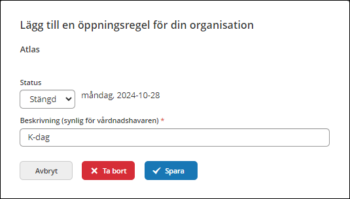
Nu är dagen stängd och detta ser du i kalendern samt via ikonen på sidan.

På sidan finns en beskrivning av vad ikonerna betyder.

Se och ändra redan stängda dagar
För att öppna upp en stängd dag gör du på samma sätt som när du stänger en dag.
- Markera aktuell dag i kalendern och klicka på knappen för att visa din organisation.
- I organisationsträdet klickar du på den organisation du vill ändra/öppna.
- Ändra och klicka på Spara
Se stängda dagar i barnschema för administratörer
I barnschema för administratörer ser du om det finns några stängda dagar registrerade. Som administratör har du möjlighet att registrera barnomsorgstid eller ta bort en befintlig registrering av barnomsorgstid för dessa dagar.


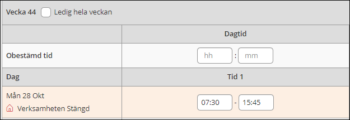
Vårdnadshavare
För vårdnadshavare kommer dessa stängda dagar inte vara möjliga att registrera schema för utan visas med informationstexten att Verksamheten är stängd samt vald beskrivning till varför det är stängt.
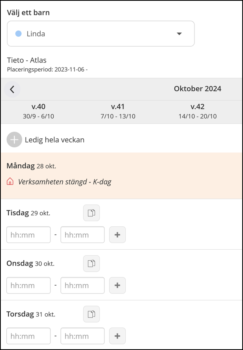
13. Behörighet
Följande standardroller har behörighet till Barnschema:
- Tjänster
- Fsk/Gr Systemadministratör
- Fsk Systemadministratör
- Rektor – förskola (denna roll används av Edlevo Planering förskola och fritidshem)