Ny hantering av Startsida för sökande till Vux, SFI, YH
Om startsidan
Ingen startsida visas för sökande förrän det finns en sida som är publicerad, se mer om det nedan. För er som redan har en startsida publicerad enligt det gamla sättet så finns den kvar och tas inte bort. Den redigeras även på det gamla sättet. Se mer nedan.
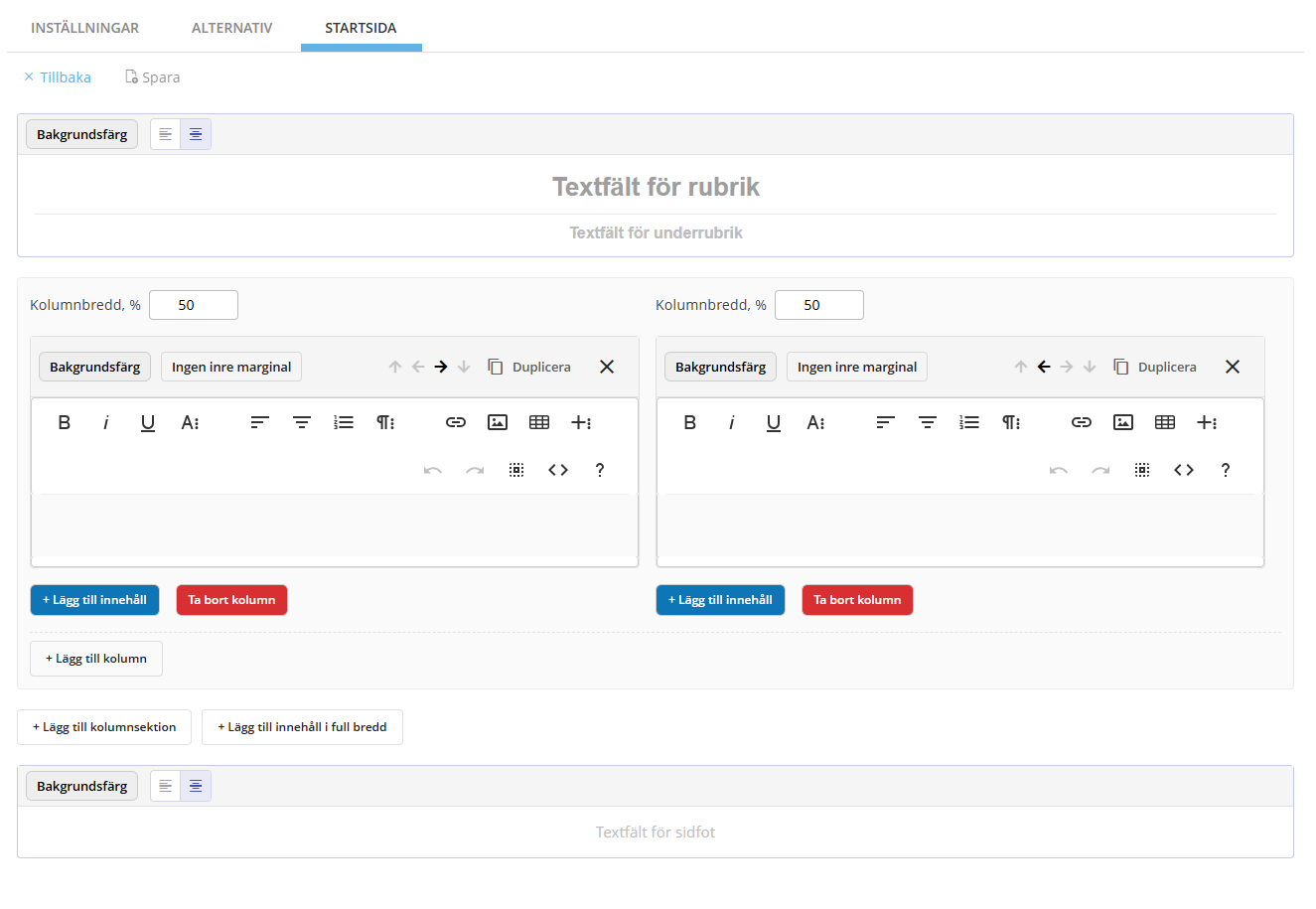
När du skapar en ny startsida för sökande så jobbar du med innehåll i olika block i en eller flera kolumner (förvalt 2). Den sida du skapar anpassar sig sedan efter skärmstorlek och om en användare sitter på en mobil enhet så lägger sig blocken på varandra, med start från vänster och nedåt. För varje kolumn sätter ni hur bred den ska vara. Tänk på att summan av alla kolumnbredder ska vara 100 för bästa presentation.
Rubrik/ingress samt Sidfot
Det finns två fasta block för Rubrik/ingress samt Sidfot. För dessa är storlek på texten styrd för att ge bästa upplevelsen men också uppfylla tillgänglighetskriterier för rubriknivåer. Ni kan ange bakgrundsfärg samt textjustering för dessa block. Vid val av bakgrundsfärg, tänk att använda färger som ger godkända kontraster utifrån tillgänglighetskriterier!
Innehållsblock
I dessa styr ni innehåll och utseende helt själva och kan sätta bakgrundsfärg, lägg till texter och bilder. Om du önskar en bild som upptar hela blockets bredd och utan ram, välj då Ingen inre marginal. Detta gör att bilden kommer att täcka hela blocket. Du kan skapa innehållsblock i kolumner eller låta ett block uppta hela sidan genom att klicka på + Lägg till innehåll i full bredd. Innehållsblock kan inte ha rubriknivå 1 av tillgänglighetsskäl då den är upptagen av Rubrikblocket.
Funktioner för ett block
- Bakgrundsfärg – Sätter en bakgrundsfärg på blocket
- Ingen inre marginal – Tar bort marginal mellan innehåll och blockets kan. Används primärt för bilder som ska uppta hela blockets yta.
- Pilar – Flyttar ett block till annan plats och byter plats med andra block
- Duplicera – kopierar ett befintligt block och lägger det under det aktuella blocket
- Kryss/ta bort – Tar bort det aktuella blocket. Varningsruta visas innan för att bekräfta borttag.
- Innehåll/texteditor – där du skapar själva innehållet. Några förklaringar/tips.
- Ska allt rensas i ett block markera allt eller tryck på ctrl+a och ta bort allt i blocket.
- Klicka på Mer paragraf för att hantera rubriker textjustering mm.
- Klicka på Infoga bild för att lägga till en bild. Ska bilden täcka 100% av blockets yta, välj ändra storlek efter att bilden är uppladdad och sätt storlek på bredd och höjd till auto.
För att skapa en startsida gör du så här:
Startsidan skapas och hanteras under Inställningar under menyval Ansökan för respektive skolform, och sedan flik Startsida.
- Klicka på + Skapa ny. Du får nu en layout med en sektion för rubrik och Ingress, två innehållsblock samt en sektion för sidfot.
- Du kan nu skapa innehåll i dessa block eller välja om du vill lägga till fler block genom att klicka på + Lägg till innehåll.
- Gör önskade ändringar i editeringsverktyget
- Klicka på Spara eller Spara som ny när du är klar (dessa är bara tillängliga efter att en ändring är gjord).
- Ge sidan ett namn eller nytt namn. Det skapas nu en sida i listan med sidor som får namnet samt datum och tid när den redigerades samt ”Utkast”.
Du kan skapa flera utkast, upp till 7 stycken och välja vilken som ska publicera. Obs! Efter att du sparat ett utkast med 7 olika namn och sparar ett med nytt namn igen så kommer det äldsta utkastet att tas bort!
Förhandsvisa
När du skapat ett utkast kan du förhandsgranska det och se hur det ser ut för sökande genom att klicka på Förhandsvisa. Observera att vi inte förhandsvisar själva flikarna för kurskatalog och informationssida. Utan bara själva startsidan.
Publicera / avpublicera
Om utkastet som skapats ska visas för sökande klickar du på Publicera. Detta skapar då en flik som heter Info för sökande.
Om du vill ta bort en publicerad sida helt så går det att välja den publicerade sidan och välja Avpublicera. Fliken Info försvinner då för sökande.
Ändra
- Välj det utkast eller den publicerade sidan som ska ändras
- Klicka på Ändra
- Vem som ändrat en sida/utkast visas uppe till höger
Engelska
För att uppdatera den engelska mallen och publicera den så behöver du byta språk i systemet till Engelska. När du gjort det så följer du stegen ovan för att skapa och publicera en startsida på engelska. För att byta språk, gör följande:
- Klicka på ert namn uppe till höger
- Klicka på Inställningar
- Val av språk visas
- Klicka på English
När detta är är gjort visas menyn också på engelska, välj då Configuration under menyval för Application och sedan flik Start page.
För er som använt den gamla mallen och sättet att hantera startsidan på
Den publicerade startsidan med den gamla mallen finns kvar och redigeras på det gamla sättet. Detsamma gäller utkast. Detta kommer att fungera under hela 2026. Sedan tas denna möjligheten bort. Det finns ingen konvertering från det gamla sättet till det nya, utan du behöver kopiera texter och bygga upp startsida igen.
Ett tips är att jobba med två webbläsare för att enklare och snabbare kopiera texter från gamla till nya. När du klistrar in, använd Klistra in som oformaterad text (eller liknande) i webbläsaren om du vill undvika att få med ev. problematisk formatering.
Avancerad editering
Startsidan som skapas baseras på HTML-kod. Det går att helt ersätta innehåll med egen HTML, eller göra mer avancerade justeringar av innehållet. För att komma till HTML-läge och editera/ersätta HTML så klickar du på ” < > ” till höger i editeringsläge i ett block.
BIld 1